
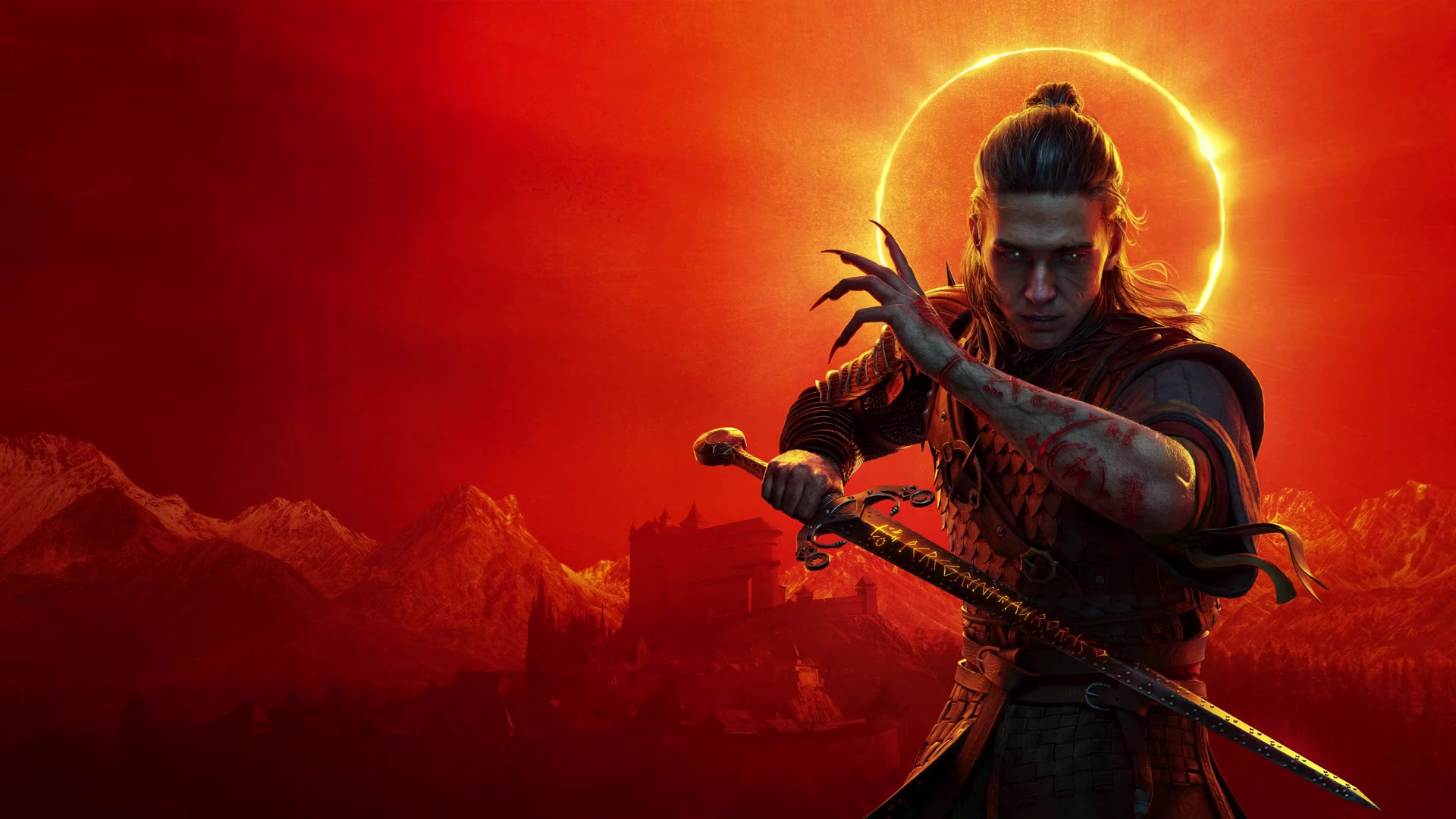
The Blood of Dawnwalker: como corrigir engasgos e melhorar o desempenho
O que os hotfix 1.0.2 a 1.0.5 fazem contra engasgos, as soluções oficiais para problemas conhecidos, os modos de console e os ajustes que mais rendem quadros.

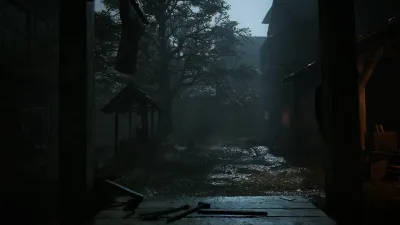
Quando os engasgos aparecem, faça duas coisas antes de mexer em qualquer ajuste.
Primeiro, confirme que o jogo está no Hotfix 1.0.5. Esse patch refez o pipeline de compilação de shaders e, segundo a equipe, pode aliviar os engasgos de alguns jogadores.
Segundo, troque o modo de tela de janela ou sem bordas para tela cheia. Essa solução veio do próprio anúncio oficial da 1.0.2.
Se mesmo assim o problema continuar, aí sim comece a baixar ajustes.
O que os patches oficiais corrigiram
| Versão | Conteúdo relacionado a desempenho |
|---|---|
| 1.0.2 (3 set) | Zona morta do controle e entrada ao correr ajustadas no PC; três problemas conhecidos publicados: engasgos em janela e sem bordas (solução: tela cheia), fechamento ao compilar shaders (atualize a BIOS) e falta de mapeamento de botões do controle de PS5 |
| 1.0.3 (4 set) | Suporte a DualSense no Steam |
| 1.0.4 (9 set) | Software GameInput antigo não causa mais quedas de FPS; VSync do FSR Frame Generation corrigido; mods de preset de qualidade agora aplicam |
| 1.0.5 (10 set) | Pipeline de compilação de shaders melhorado, aliviando engasgos de alguns jogadores |
Repare na redação: a 1.0.5 pode corrigir os engasgos de alguns jogadores. Não há promessa de taxa de quadros e a equipe nunca afirmou que o desempenho está totalmente resolvido.
Ordem de diagnóstico: primeiro o oficial
- Atualize o jogo. As correções de desempenho chegam a cada versão, então veja primeiro o número da build.
- Use tela cheia. Os engasgos em janela e sem bordas são os que a equipe nomeou, e muita gente nota a diferença na hora.
- Atualize o driver de vídeo e a BIOS. A equipe liga o fechamento na compilação de shaders à BIOS, então atualize o firmware da placa-mãe e o driver de vídeo se sofrer fechamentos.
- Limpe o software antigo do controle. O GameInput antigo é exatamente o alvo da 1.0.4, então atualize esse driver também.
- Baixe os ajustes gráficos. Veja a próxima seção.
- Deixe a geração de quadros por último.
Ajustes gráficos no PC: de onde vêm os quadros
Os testes independentes concordam no mesmo ponto: sombras, reflexos, efeitos, vegetação e detalhe são o que realmente custa quadros. Baixar um nível em cada um recupera uma quantidade visível com pouca perda visual.
| Ajuste | Recomendação | Motivo |
|---|---|---|
| Qualidade das sombras | Média, e baixa se precisar | Sombras são um dos maiores custos na UE5, e no baixo ainda ficam boas em movimento |
| Qualidade dos reflexos | Média | O nível mais alto usa um método de reflexo mais caro, enquanto o médio mantém reflexos em tela |
| Qualidade dos efeitos | Média | Esse item também controla a distância da animação da vegetação |
| Qualidade do detalhe | Média | Afeta o detalhe do solo e a densidade da grama |
| Qualidade da vegetação | Média | Reduz direto a densidade das florestas |
| Pós-processamento | Alta | Baixar para média enfraquece o bloom e efeitos parecidos com pouco ganho |
| Qualidade da luz | Alta | Baixar introduz vazamento de luz visível |
| Qualidade das texturas | Média quando faltar VRAM | Uma placa de 8 GB em 4K pode estourar o orçamento de VRAM no nível alto |
Fique de olho no upscaling também. Os requisitos recomendados oficiais já assumem o Balanced. Subir mais um passo costuma render só alguns quadros enquanto adiciona ruído e cintilação nas bordas, então quase nunca compensa.
Geração de quadros é “desempenho”?
Não. A geração de quadros suaviza o movimento inserindo quadros. Ela não melhora o desempenho de renderização e adiciona latência de entrada.
Nos testes ela sobe bastante o contador de quadros em hardware recomendado. O jogo ainda marca a opção como experimental. Se você já passa de 60 fps sem ela, o normal é deixar desligada.
Console: como escolher entre os três modos
PS5 e Xbox Series X oferecem três modos: 30 fps de qualidade, 40 fps equilibrado e 60 fps de desempenho. O modo desempenho chegou num patch do dia do lançamento.
Os testes mostram que o modo desempenho vai bem enquanto você percorre o mundo aberto, mas ao começar um combate ou entrar em áreas com neblina e muitas árvores ele cai para os 50 e até para os 40. Ele também depende do VRR, que você precisa forçar nos menus do console, senão as quedas viram tremulação.
O Xbox Series S tem um único modo a 30 fps, sem alternativa. O modo qualidade de 30 fps mostra travadas claras em cenas com muitos NPCs, como a igreja.
O que os ajustes não resolvem
- Picos de tempo de quadro em áreas abertas e na cidade, que aparecem em hardware de ponta também.
- Travadas de carregamento durante o deslocamento.
- Cinemáticas travadas em 30 fps sem forma de liberar.
Tudo isso faz parte da versão publicada e só muda com uma atualização futura.
Fontes
Artigos relacionados
Guias
Análise da IGN
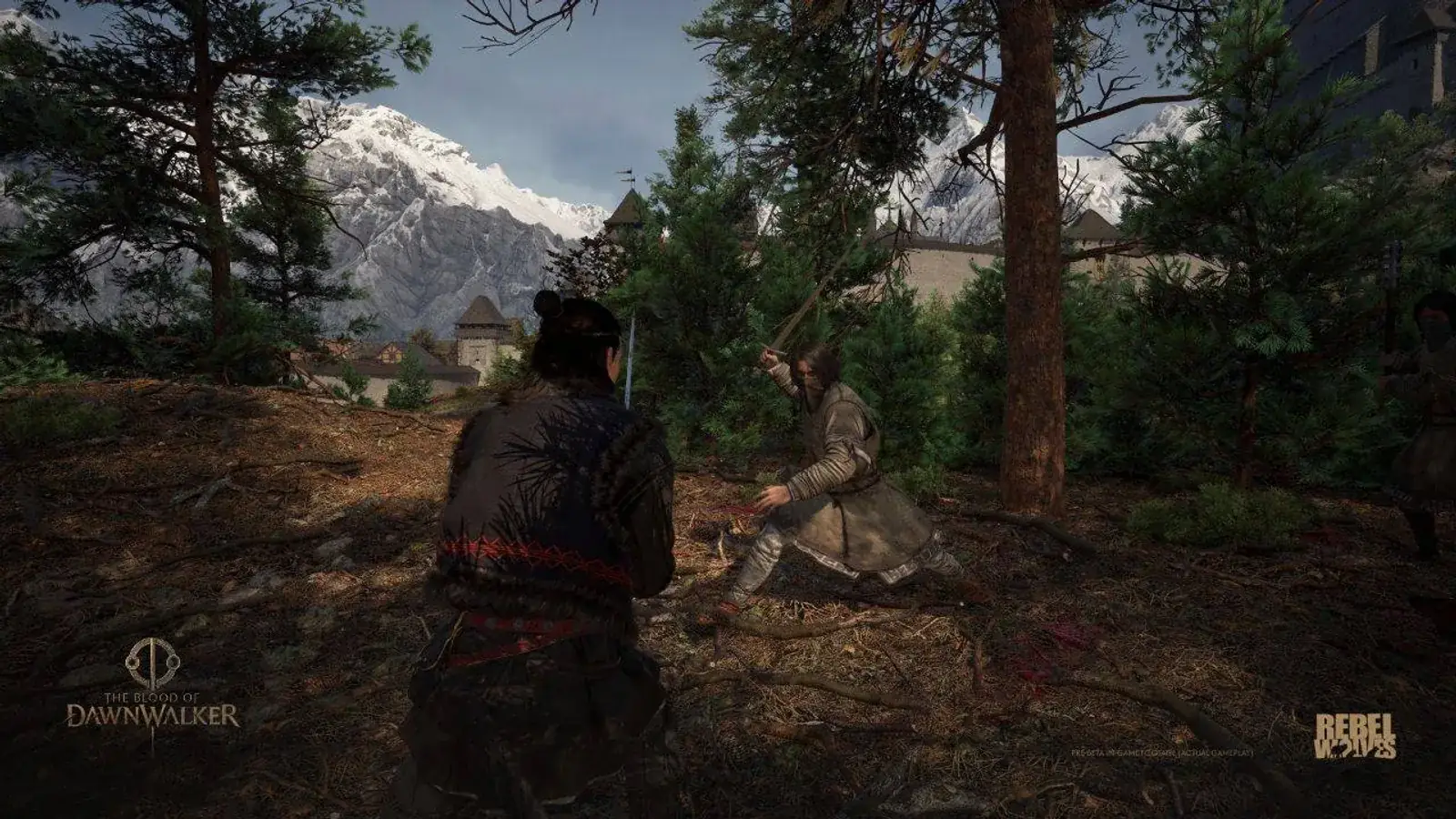
A IGN deu 9 para The Blood of Dawnwalker, a crítica ficou perto de 83 no Metacritic e a Steam se dividiu por causa da performance no PC. Aqui está o quadro completo.
Plataforma
Requisitos de PC
Os requisitos mínimos e recomendados oficiais do Steam, uma autoverificação passo a passo e por que cumprir o recomendado não significa 60 fps nativos.

Plataforma
Preço e edições
Preços digitais atuais nos EUA, conteúdos das edições e lista de verificação consciente da região para comprar The Blood of Dawnwalker.